FIELD NOTE / 06
博客头图:横屏与手机裁剪实作
用三张可下载的真实导出结果,比较裁剪损失与完整留边。
先写清图片在页面中的位置
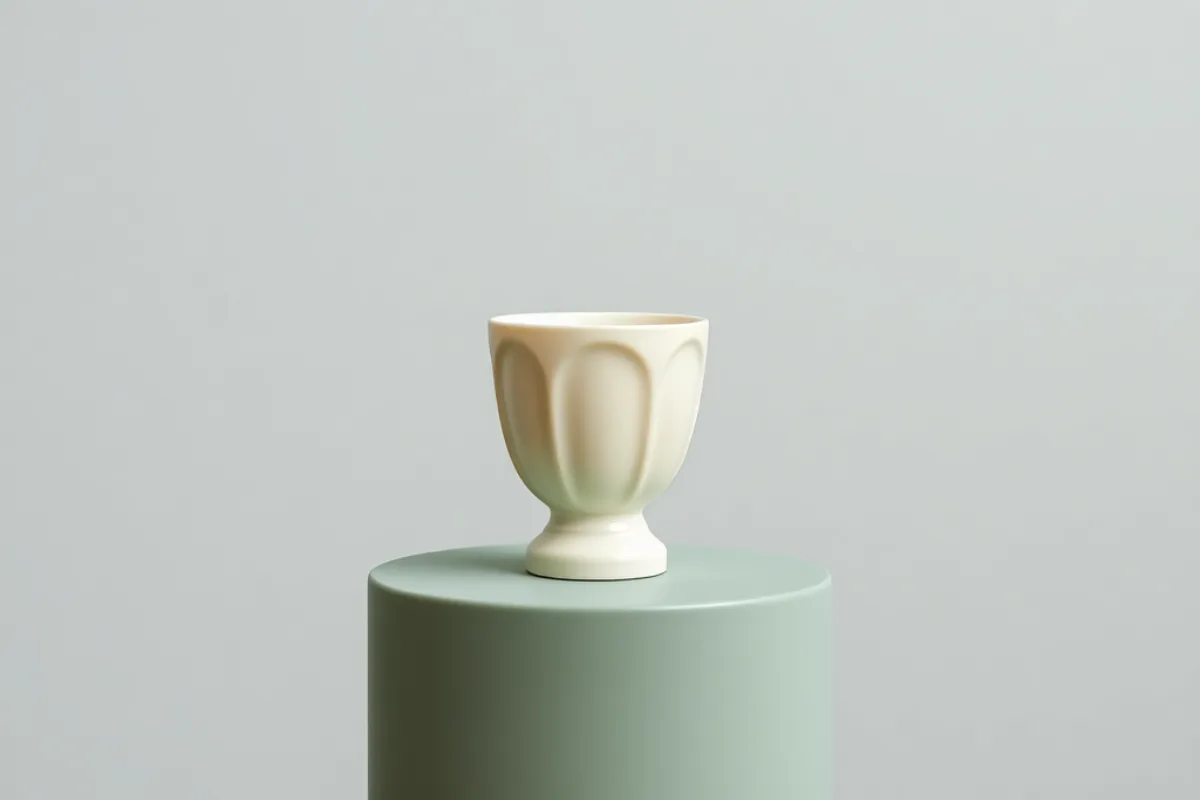
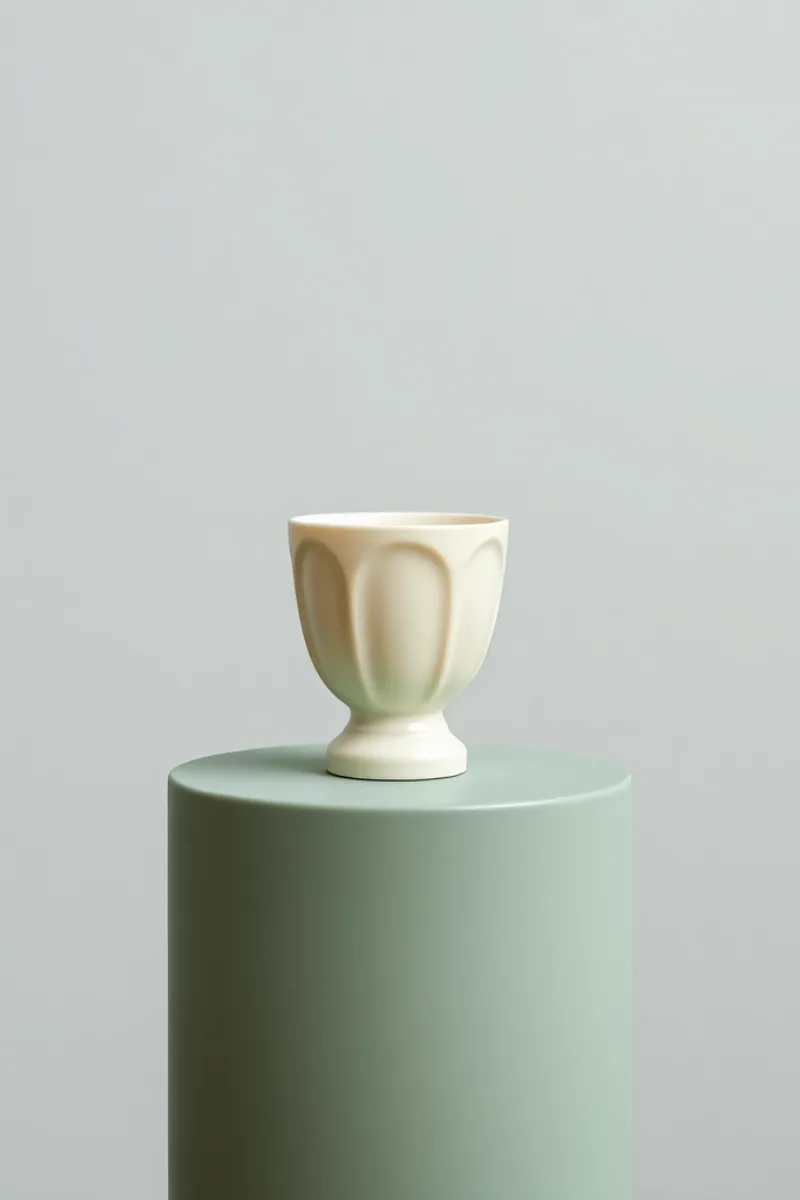
这个练习为一篇介绍虚构陶瓷设计的博客配图:桌面横图 1200 × 800,竖版预览 800 × 1200。这是案例选定的尺寸,不是网站必须遵守的规格。文章标题放在图片上方,用网页文字呈现。把标题烧进图片后,手机上可能太小,翻译后的长标题也无法自由换行。先确定文章中的展示位置,再决定是否需要重新生成。
对照三张实际导出图
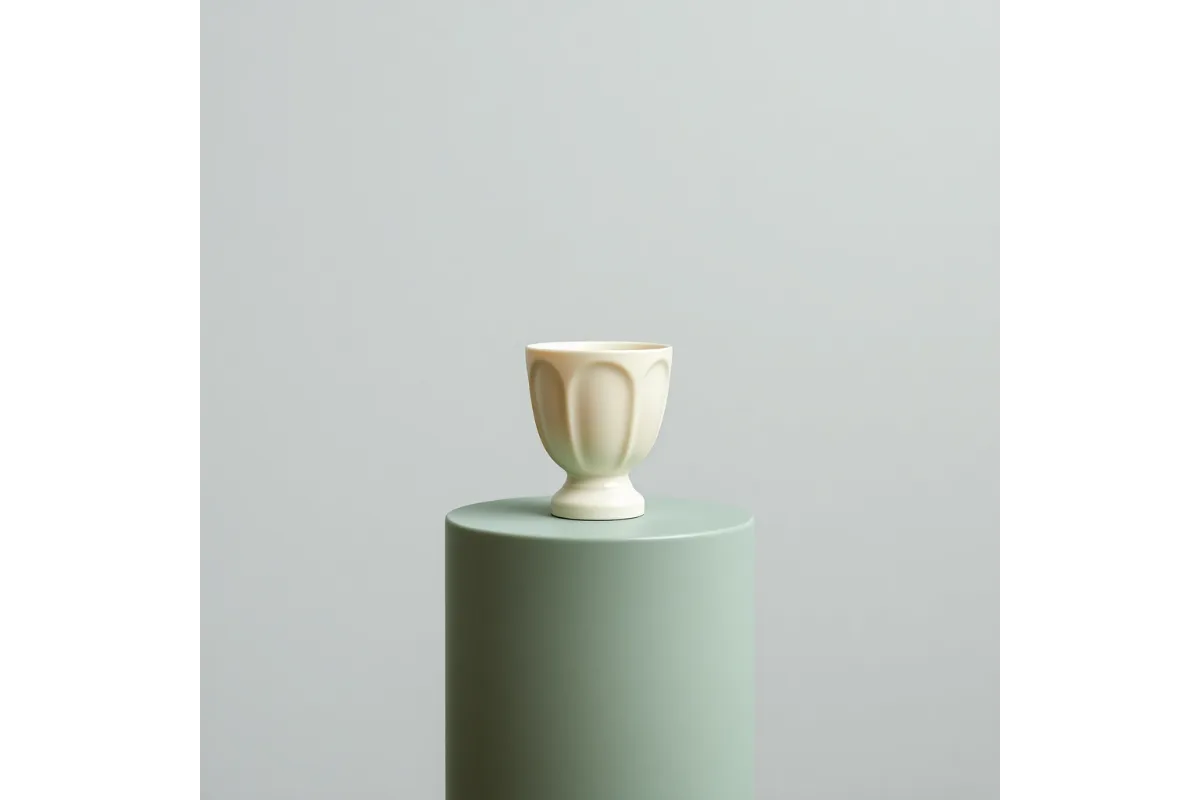
横版居中裁剪填满画布,杯身形状没有拉宽,但台座下方被裁掉更多。横版完整放入将方图缩到 800 × 800,左右各留 200 像素透明边;留边显示的是网页背景,不是新生成的场景。竖版裁剪则移除左右内容,也无法恢复原图本来就没有的台座底部。下方下载文件能直接对照取景差异,不要只凭文件大小做决定。
在工具里复现,而不是盲套尺寸
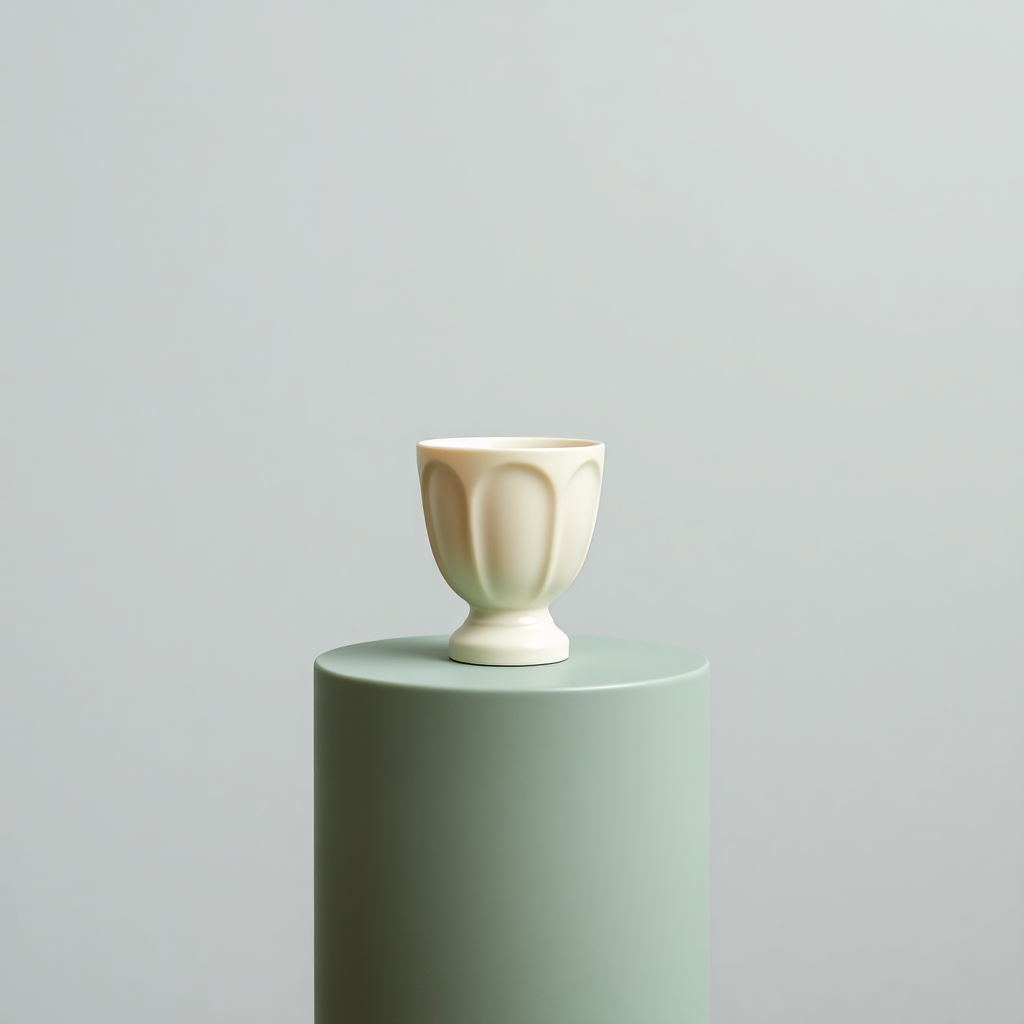
加载陶瓷杯样图,选择横图、居中裁剪、WebP 82%,生成下载文件,同时保存图片与处理记录。随后只将适配方式改为完整放入,再导出一次。最后选择竖图和居中裁剪。全过程沿用已加载的原图;如果重新打开第一次压缩后的文件,会增加一次有损编码。1024 像素原图导出 1200 像素包含放大,并不会获得新的真实细节。
本案例怎样选,以及何时应舍弃
如果文章讨论的是杯形容器,横版裁剪可作为概念配图,因为主体仍完整可见,正文也不声称展示完整台座。如果要求展示台座完整结构,三张导出图都不合格,应该重做原图。手机端先尝试让同一横图等比例缩小,宽度 100%、高度自动。竖版是可选构图,不是手机网页的必需品。最终应在窄屏页面检查标题、图片与说明是否挤压重叠。
下载并检查实际文件
下方文件均于 2026 年 10 月 17 日通过本站本地工具导出,是同一张既有 AI 图片的处理版本,并非重新生图。
动手完成这个流程
使用已保存的 1024 × 1024 AI 样图,无需生图额度,也无需上传文件。
打开图片工具 ↗从想法,到真正发布一张博客配图
为博客作者和小型网站运营者整理的实作路线:使用已保存样图,查看具体结果,再把方法用到自己的文章。